1. Abra Nova cobrança e escolha o tipo
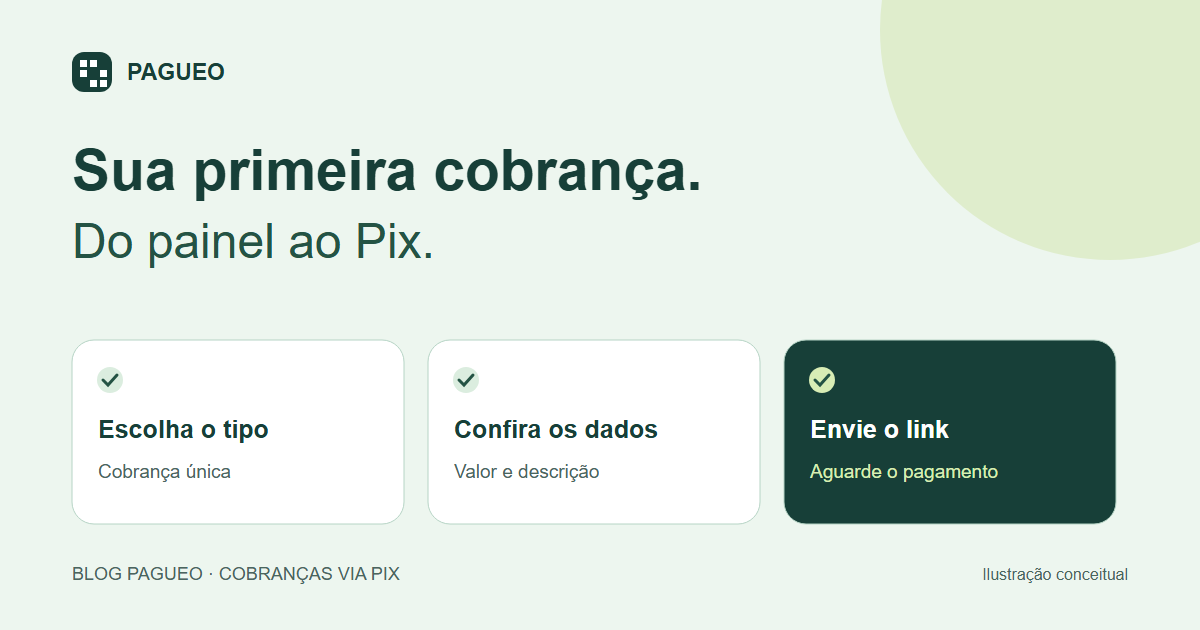
Entre no painel e confira a conta ativa. Abra Cobranças e escolha Nova cobrança. A tela apresenta Cobrança única, Link de cobrança e Carnê Pix.
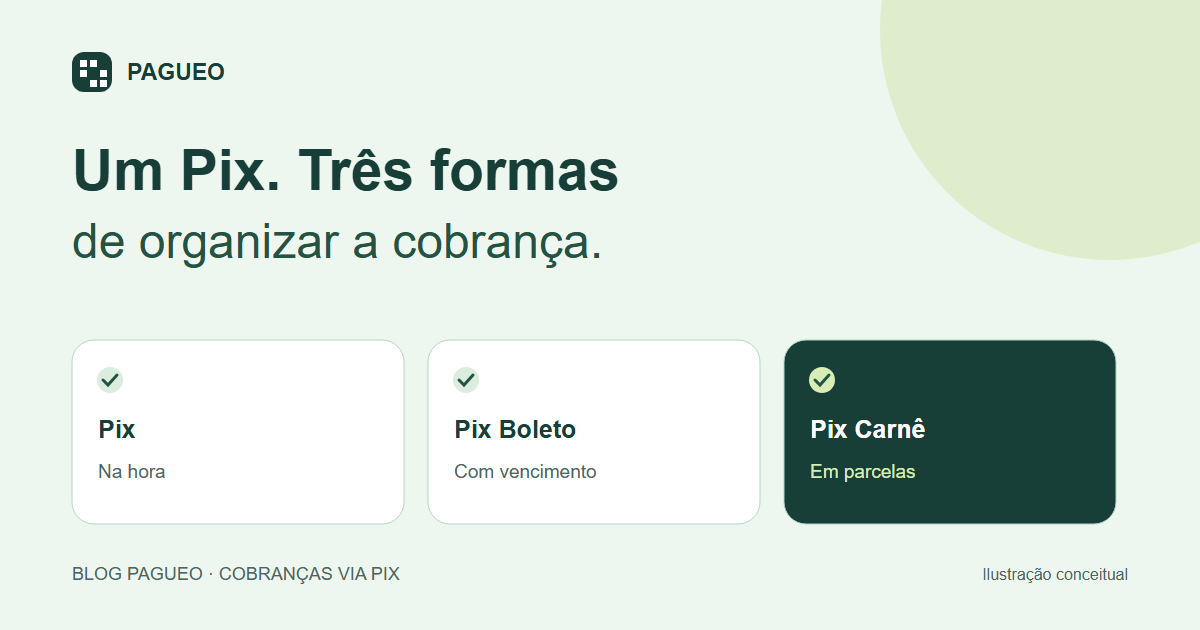
Escolha Cobrança única para uma venda avulsa. Link de cobrança facilita o compartilhamento e permite emitir sem selecionar um cliente. Carnê Pix organiza várias parcelas, cada uma paga por Pix.
2. Preencha os dados e confira o resumo
Informe o valor em reais e centavos e uma descrição que ajude a reconhecer a venda. Selecione o cliente quando necessário. Se usar um item do catálogo, revise os dados preenchidos antes de continuar.
Confira o resumo: tipo, valor e descrição precisam corresponder à venda. Na demonstração, R$ 150,00 é apenas um exemplo. Em uma integração, esse mesmo valor é enviado como 15000 centavos.
- Confira a conta ativa antes de emitir.
- Use uma descrição que identifique o pedido ou serviço.
- Revise o valor antes de clicar em Gerar cobrança Pix.
3. Gere e compartilhe o link de pagamento
Clique em Gerar cobrança Pix e aguarde a conclusão da emissão. A tela apresenta o resultado, o link para pagamento e, quando retornados pelo provedor, o QR Code e o Pix Copia e Cola.
Compartilhe o link com o pagador pelo caminho disponível no painel. O cliente confere o recebedor e o valor antes de pagar no aplicativo do banco. No ambiente TEST, a cobrança é simulada e não existe Pix real pagável.
4. Acompanhe até o pagamento ser confirmado
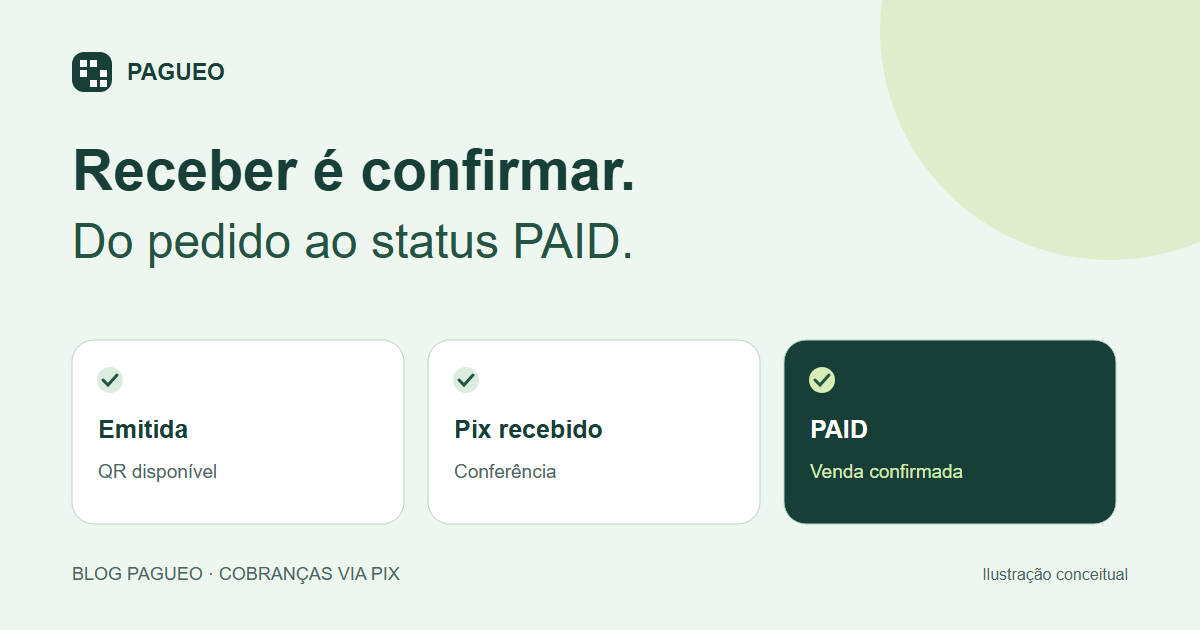
Gerar um link ou QR Code não confirma pagamento. Acompanhe a cobrança no painel e aguarde a confirmação do recebimento. Em uma integração, confira PAID no backend ou valide a assinatura do webhook charge.paid antes de baixar o pedido.
Após a liquidação, confira o bruto recebido, a tarifa descontada e o líquido registrado. A tarifa fictícia da animação serve apenas para explicar essa relação; a tarifa real é a contratada para a conta.
Confira os campos e regras atuais antes de integrar. Seu cliente sempre paga a cobrança por Pix.
Abrir documentação ↗